

精錬ボタンが押せない旅人の独白
StreamDeck+が超絶便利だった
有原そら
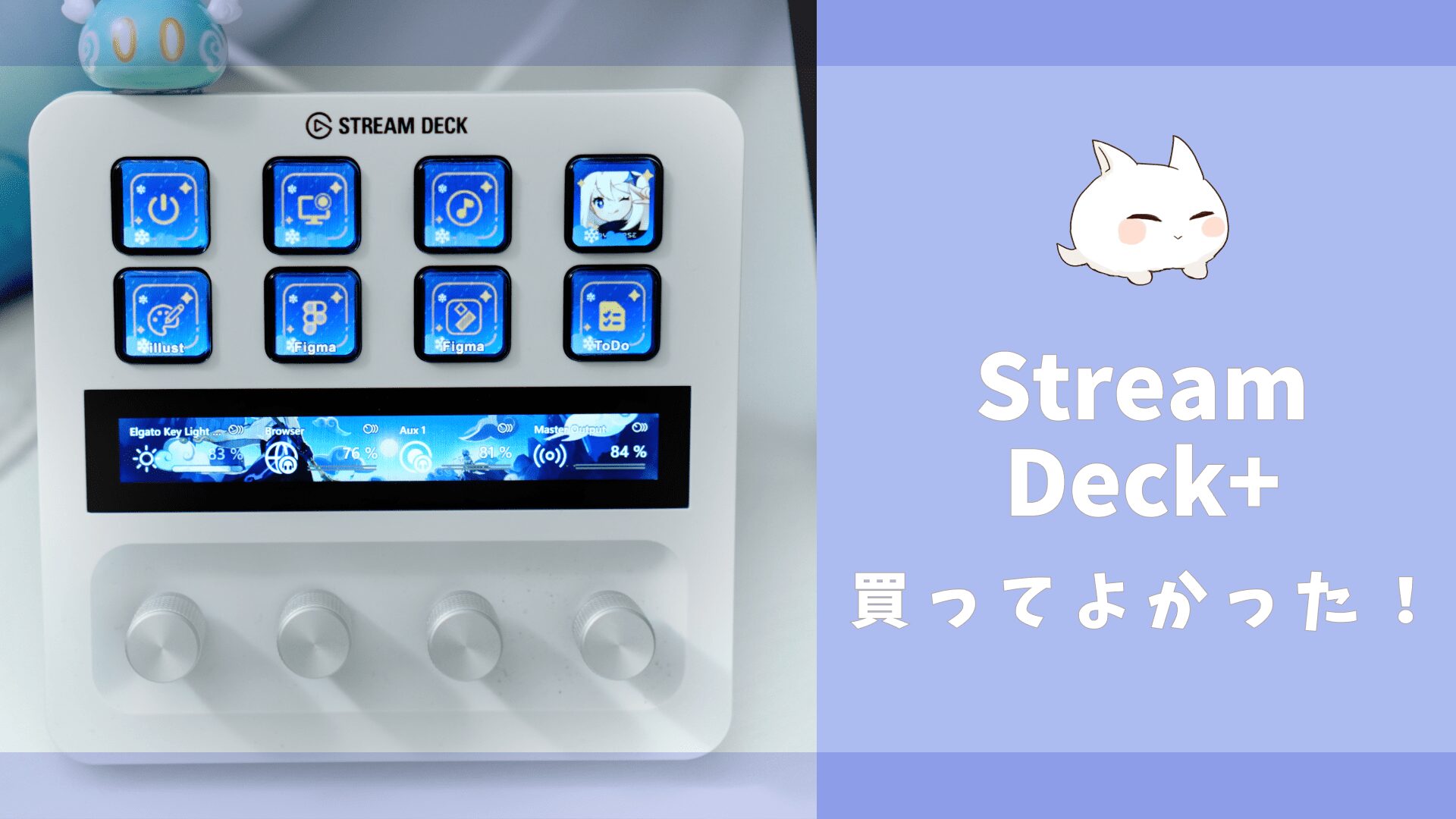
なんとなくカッコいい!と思って買ったStreamDeck+がかなり便利でした!
私は配信者でもなければ、Discordで通話しながらゲームとかもしないのですが、一人でゲームをする場合でもかなり快適になりました。
と言うよりも

原神をワンボタンで起動できるようになった!!
と言うのが快適すぎました。
原神の起動など、私が設定したショートカットやカスタマイズの具体例を紹介していきます!
原神(ホヨバゲーム)に関する便利設定
原神を起動すると、毎回この画面が出ますよね。
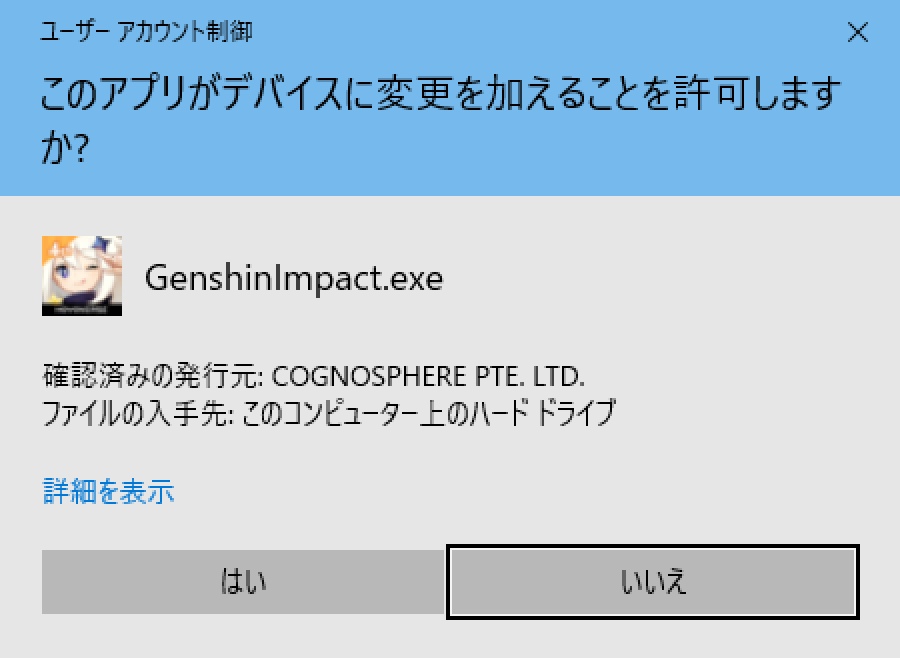
原神の起動
StreamDeckから原神を起動するにはどちらかの【管理者として実行】するショートカットが必要になります・
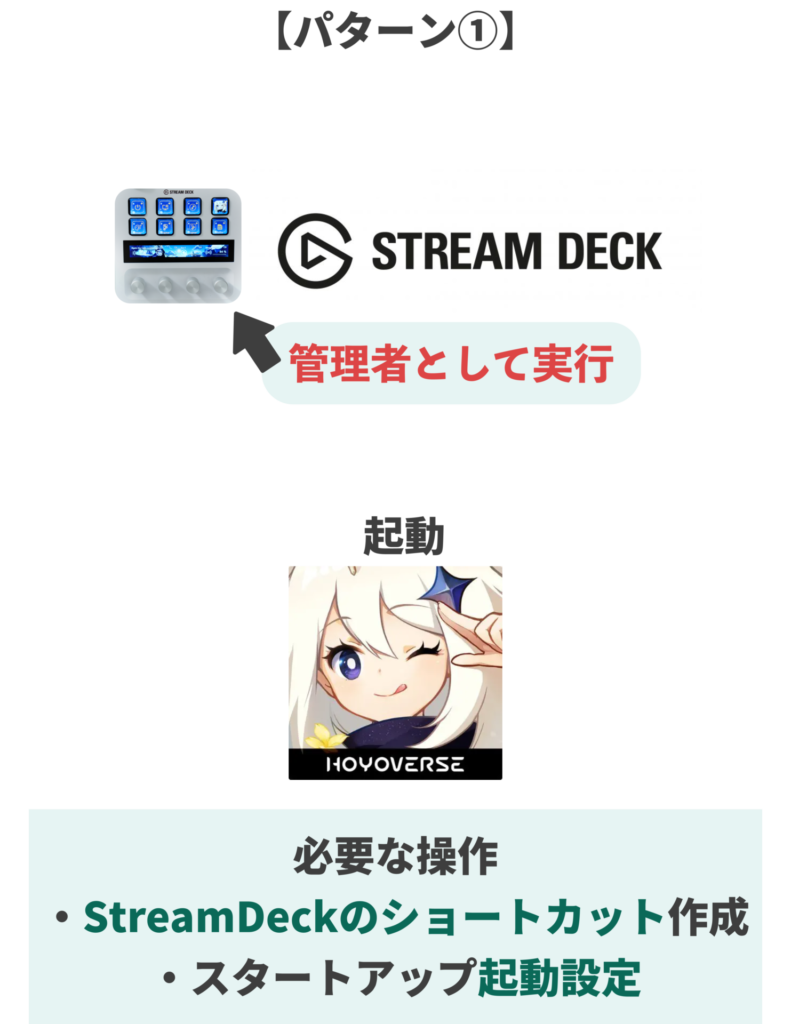
StreamDeckから起動するすべてのアプリが管理者として実行されます。
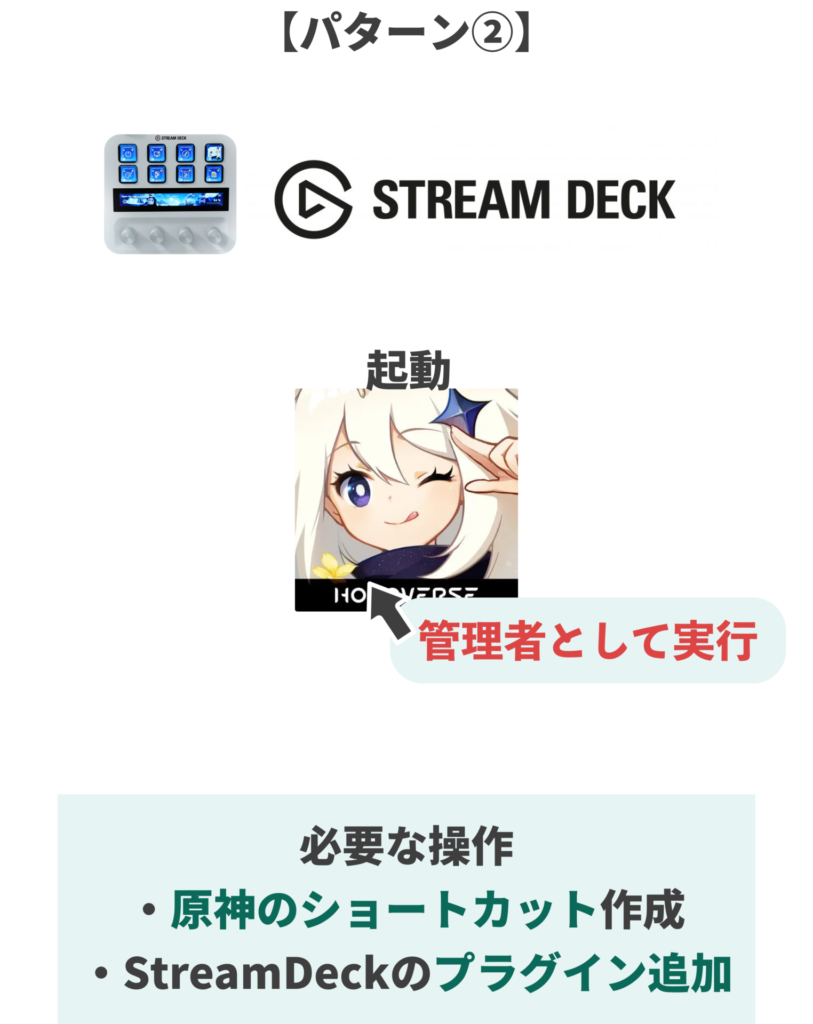
原神だけが管理者として実行されます。
StreamDeckのスタートアップ設定がエラーが起こりがちなので、原神を管理者として実行する方が設定が楽です。
ただし、ShadowPlayを使って録画やスクショをしている場合はstream deckを管理者として実行しないとダメでした
これを踏まえたうえでどちらの設定するかを選んでください!
原神を管理者として実行する方法
タスムスケジューラーで管理者権限用のショートカットを作ります。
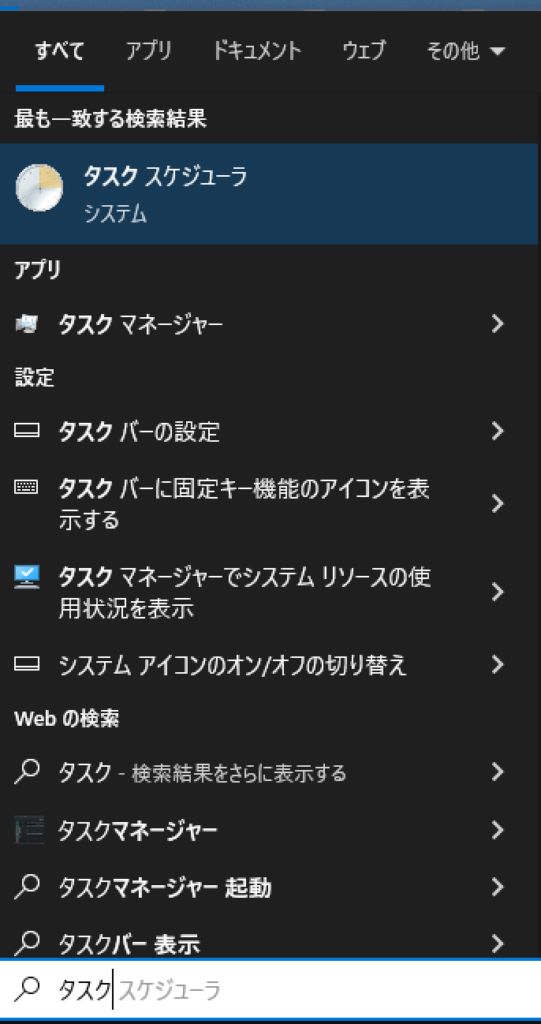
「検索」から「タスクスケジューラー」と検索し、起動します。
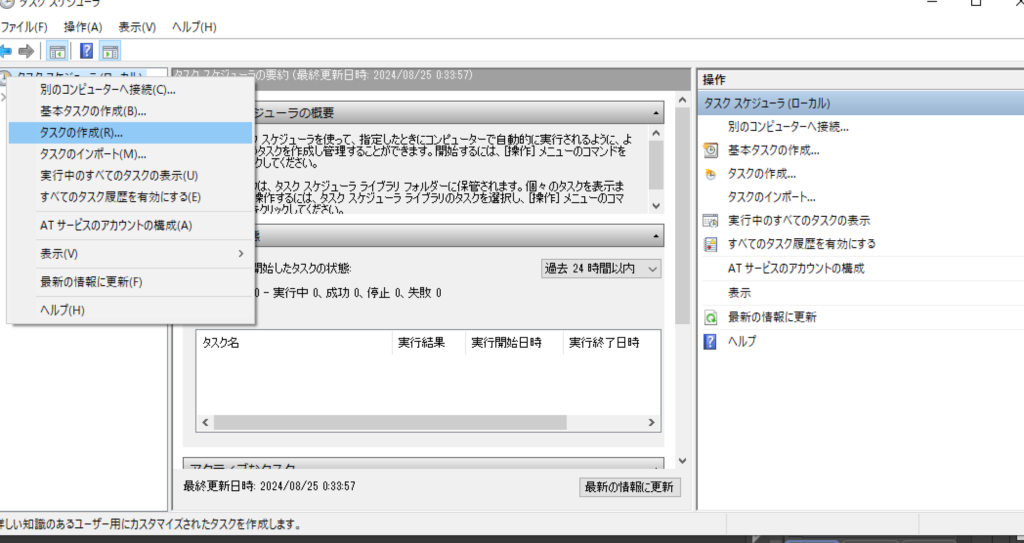
タスクスケジューラーの右側にある「タスクの作成」をクリックします。
「全般」タブで、タスクの名前を設定します。
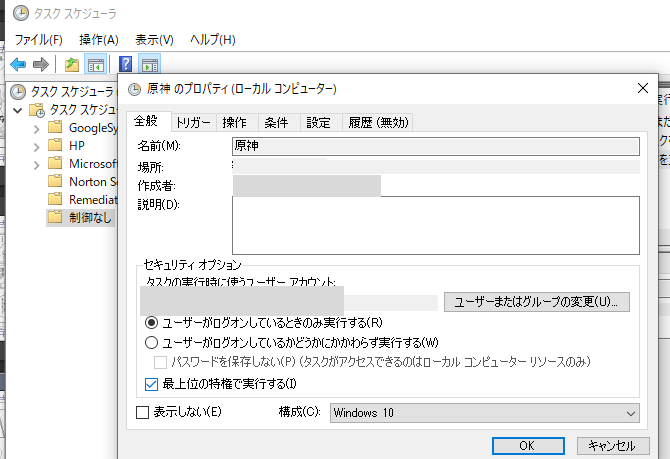
(画像では「原神」にしています)
「最上位の特権で実行する」にチェックを入れます。
「操作」タブに移動し、「新規」をクリックします。
「プログラムの開始」を選びます。
「参照」から原神がある場所を指定してください。
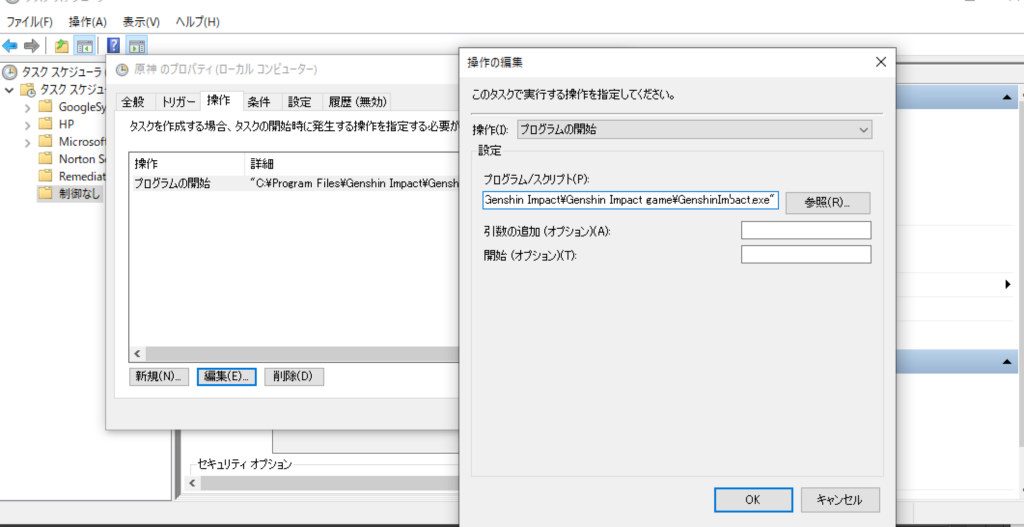
「OK」で完了です。
デスクトップ上で右クリックし、「新規作成」→「ショートカット」を選択します。
C:\Windows\System32\schtasks.exe /run /tn 【設定した名前】でショートカットを作成します。
「原神」で作っていれば、C:\Windows\System32\schtasks.exe /run /tn 原神
となります。(スペース必要です)
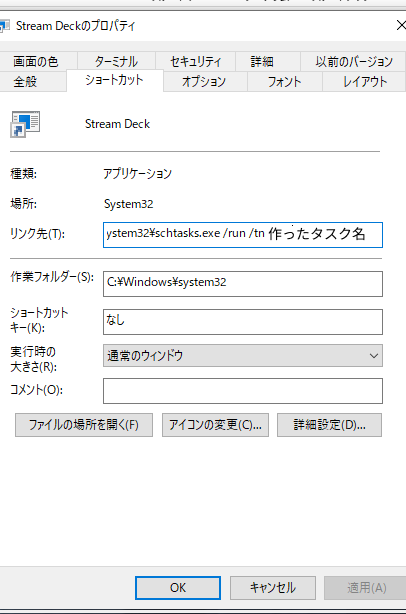
これでショートカットの作成は完了です!
StreamDeckから開けるようにするにはプラグインが必要です。
StreamDeckプラグインの「Advanced Launcher」をインストール
Advanced Launcherの設定
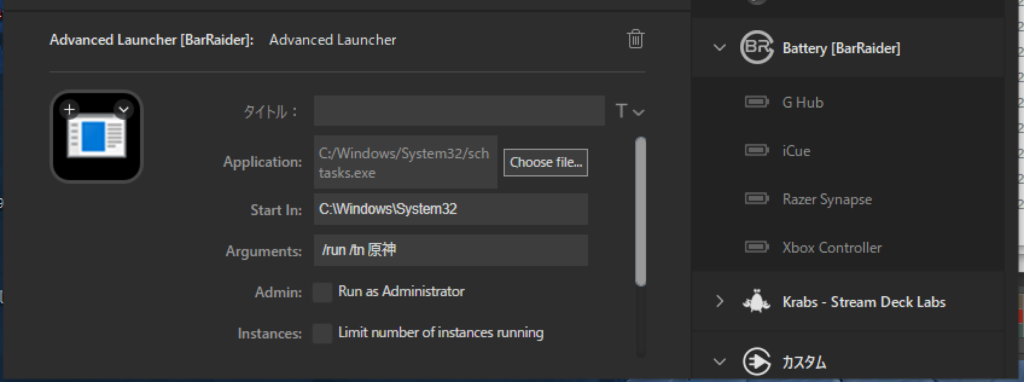
- Application:C:\Windows\System32\schtasks.exe
- Start In:C:\Windows\System32
- Arguments:/run /tn 【設定した名前】
※画像は制御なしと言うフォルダの中にプログラムを作ったのでこうなっています。
これでStreamDeckから起動できるようになります!
stream deckを管理者として実行する方法
StreamDeckを管理者として実行するショートカットを作ります。
「検索」から「タスクスケジューラー」と検索し、起動します。
「タスクの作成」をクリック
タスクスケジューラーの右側にある「タスクの作成」もしくは操作から「タスクの作成」をクリックします。
タスクの名前を設定します。
「全般」タブで、タスクの名前を設定します。
「最上位の特権で実行する」にチェックを入れます。
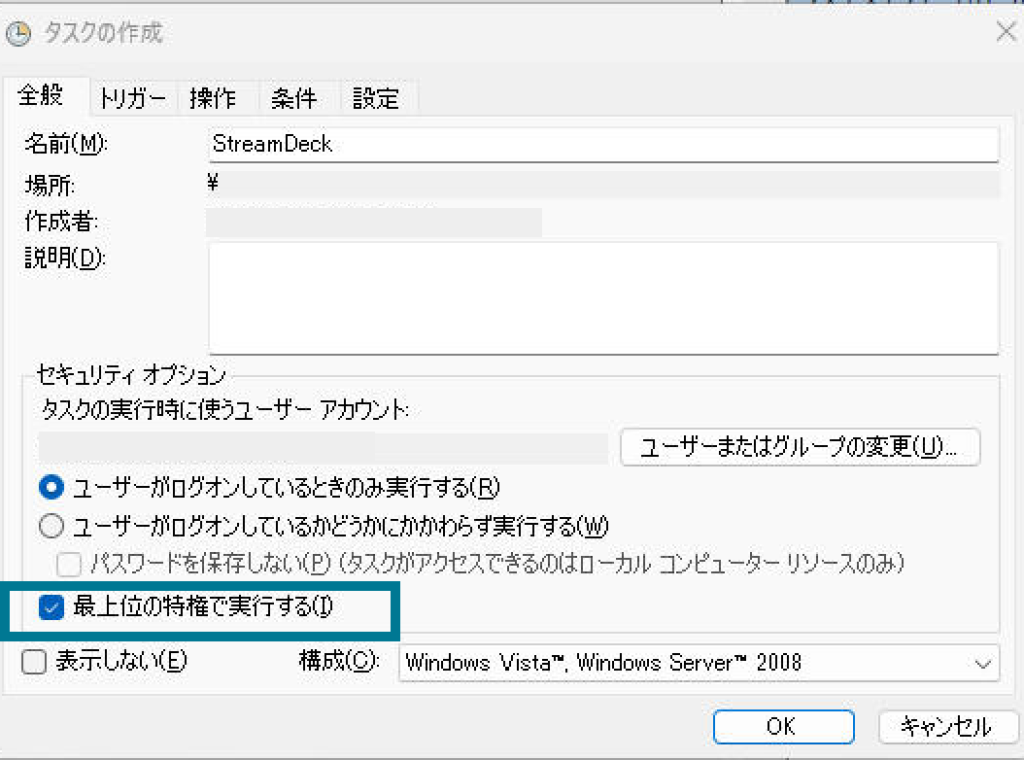
「操作」タブに移動し、「新規」をクリックします。
「プログラムの開始」を選びます
「参照」からStreamDeckがある場所を指定してください。
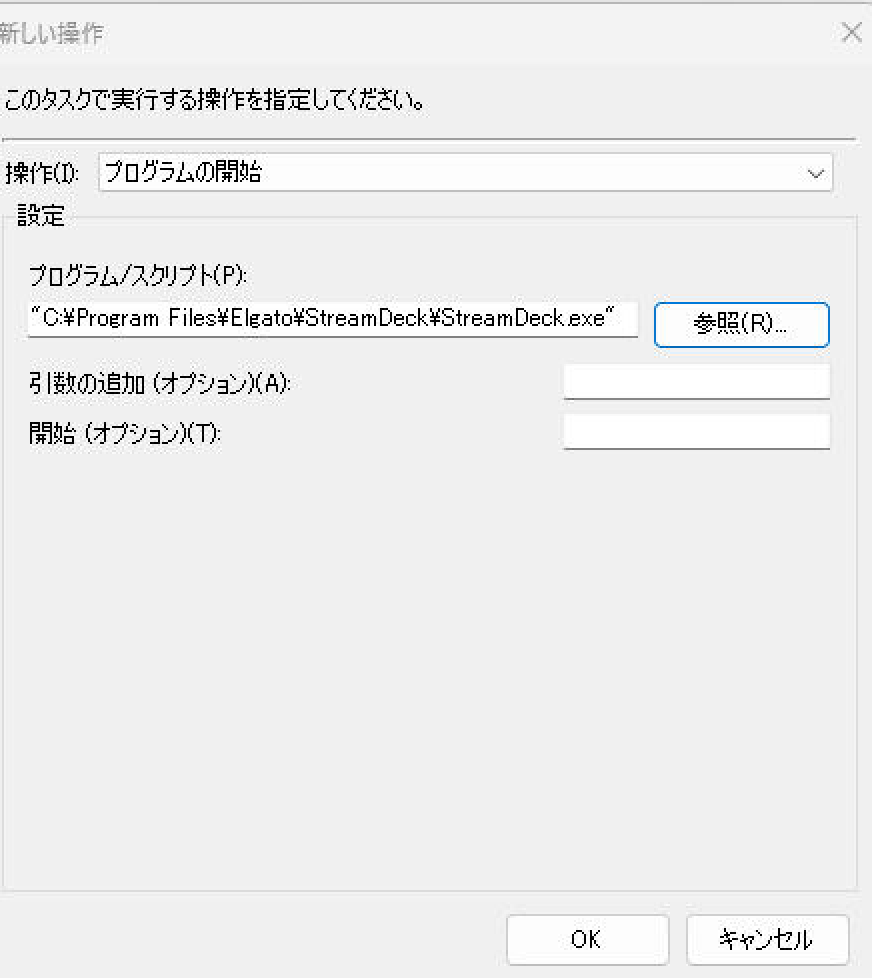
「OK」で完了です。
デスクトップ上で右クリックし、「新規作成」→「ショートカット」を選択します。
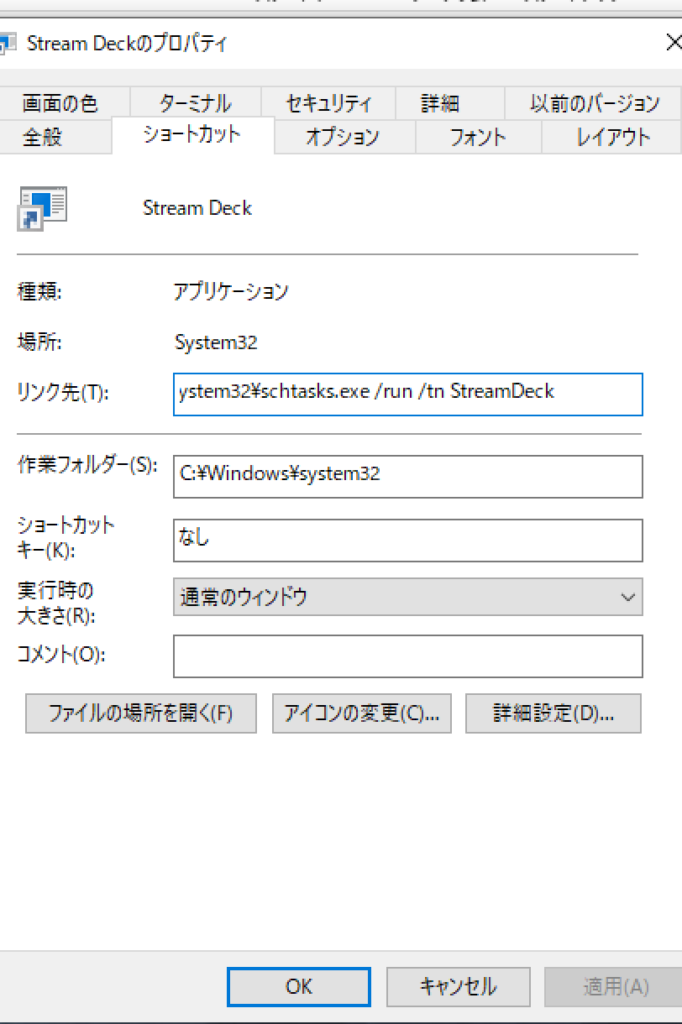
C:\Windows\System32\schtasks.exe /run /tn 【設定した名前】でショートカットを作成します。
これでショートカットの作成は完了です!
スタートアップの設定をします。
「Win + R」で「ファイル名を指定して実行」を開き、「shell:startup」と入力してOKをクリックします。
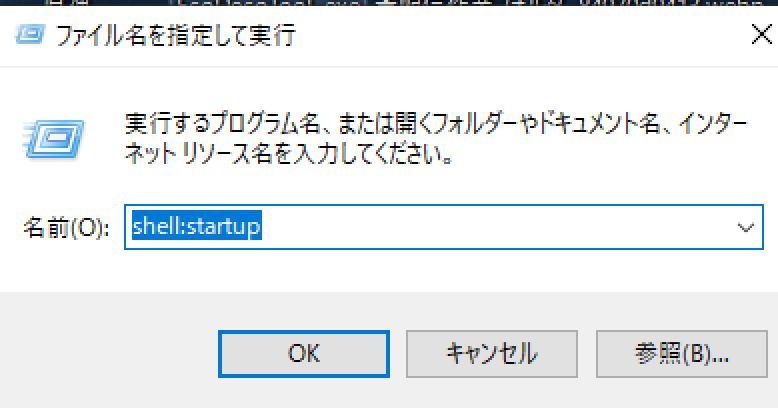
スタートアップフォルダの中に作ったショートカットを入れます。
「検索」から「レジストリエディタ」と検索し、起動します。
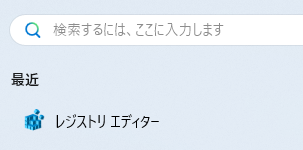
\HKEY_LOCAL_MACHINE\ SOFTWARE\Microsoft\ Windows\CurrentVersion\RunからStreamDeckを削除
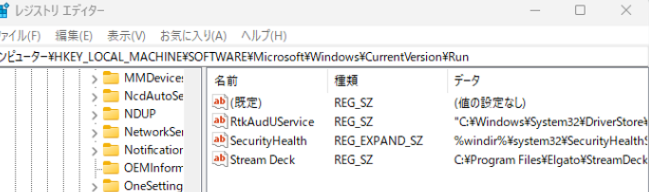
これでスタートアップの設定は完了です!
参考にさせていただきました!↓
あわせて読みたい

Stream Deckを管理者権限でスタートアップ・バックグラウンド実行する方法(Windows 10)
Stream Deckとは?
そもそもStream DeckとはPC操作のショートカットを自由に作れるソフトです。
例えば
- 複数のキー操作を一つのボタンにまとめる(例:Win+Shift+→)
- ショートカットキーを組み合わせたボタンを作成(例:Ctrl+AとCtrl+C)
- 特定のフォルダやファイルを開くボタンを設定する
同じような機能を持つデバイスとしてLoupedeckがありますが、Stream Deckは設定が簡単で、Elgato製品との連携も可能です。

簡単に上げたらこんな感じで、思いつけばもっといろんなことが可能です!
自分の設定
設定しているプロファイルを公開しようと思いましたが、
最近Stream Deck MK.2も買ったので色々設定してから別記事で紹介しようと思います!!
あわせて読みたい
StreamDeckの基本的な使い方と便利な活用法(アイコン素材配布)
何かヒントにでもなれば幸いです!
ヤマダと申します へ返信する コメントをキャンセル
ABOUT ME

原神が好きです。
趣味で絵を描いたりデザインをしたりしています。
コメント失礼します。
先日ストリームデック+を購入し当記事を読ませて頂きストリームデック+側を管理者として記載通りに設定させて頂きました。
非常に参考になり助かりました。
一つだけ確認したいことがあります。
ストリームデック+のボタン割当ての際にこれまではデスクトップのショートカットをドラッグ&ドロップして設定していたのですが管理者としての設定を終えた後から、ショートカットをドラッグ&ドロップしようとすると禁止マークが出てしまうようになりました。
別の窓へドラッグ&ドロップは禁止マークでずコピーなどできるのですがストリームデックの小窓にだけ禁止マークが出てしまいます。
この現象の原因は管理者権限の設定を変更した手順の中にあったりするのでしょうか。
pc素人な為変な質問になっているかもしれませんが関係ないようでありましたら別の原因を探したいと思います。
コメントありがとうございます。
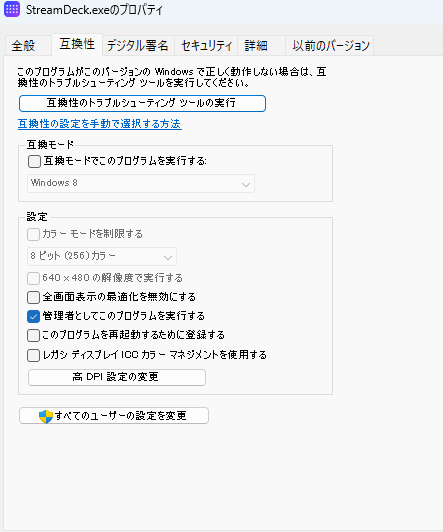
仰られている通り管理者権限に関係があります。
管理者権限で実行するとドラッグアンドドロップができなくなります。
ですので、設定を行う場合は一度Stream Deckを終了していただき、
プログラムの場所を開き「プロパティ」→「互換性」タブの
「管理者としてこのプログラムを実行する」のチェックを外して「適用」
その後、手動でアイコンをクリックしてStream Deckを起動してください。
この方法で開いた場合はドラッグアンドドロップが可能です。
※終わったら再び「管理者としてこのプログラムを実行する」にチェックを入れてください。
設定のたびにこの作業をすることになりますが…ぜひ試していただけたらと思います!